


「全部わかってくれる」Atlasの体験が別次元すぎた
02/17 14:35
GIZMODO




Lifehacker 2025年12月26日掲載の記事より転載
2025年10月に登場したAIブラウザ「ChatGPT Atlas」。
正直なところ、最初は「リサーチならGeminiや通常のChatGPTで十分では?」と懐疑的でした。Google検索にもAI要約が付く今、わざわざ新しいブラウザを使う理由が見当たらなかったからです。
しかし、実際に使ってみるとその印象は一変したんです。
Atlasの本質は「検索の高速化」や「Chromeの代替」といった単純な話ではなく、もっと泥臭い「実務」を劇的に変える点にあったのです。
単なる検索ツールの延長ではない、ChatGPT Atlasの真の活用法をご紹介します。
「ツールとAIの使い分け」という見えないコスト
多くの人は、GmailやGoogleドキュメントで作業を進めつつ、必要に応じてChatGPTやGeminiのタブを開く……というように、目的ごとにツールを使い分けているのではないでしょうか。
筆者もChromeを「仕事の中心」に位置づけ、その中でタブを行き来するのがもっとも合理的だと思っていたんです。
しかし、これには致命的な弱点があります。
「文脈の断絶」です。原稿の執筆中に追加リサーチが必要になった際、わざわざ別タブのAIに「今こういう記事を書いていて…」と状況を説明したり、テキストをコピペしたりする必要があります。
つまり、これまでのブラウザ環境において、AIは「常に横にいる相棒」ではなく「必要なときにわざわざ呼び出しに行く、別の部屋の相談役」に過ぎなかったのです。
「ChatGPT Atlas」を使ってみて分かったこと
リサーチ特化の「Perplexity Comet」など、AIブラウザにはいくつかの種類がありますが、ChatGPT Atlasは「検索」よりも「実務の統合」に重きを置いています。
Atlasは独立したアプリとして提供されており、利用にはApple Silicon(M1以降)を搭載したMacが必要です。
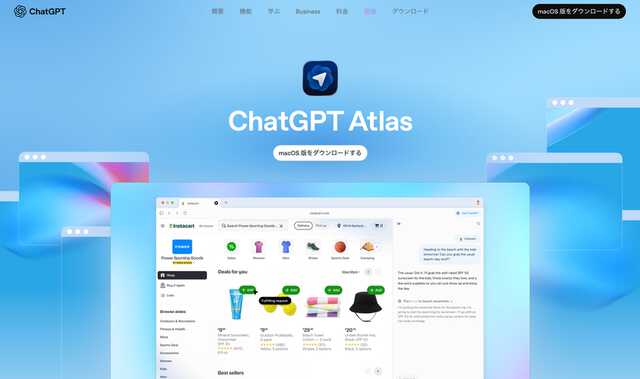
セットアップは簡単で、Chromeからブックマークを引き継げば、いつもの環境に「最強の相棒」が追加されます。
最大の特徴は、サイドバーが常にWebページの内容を「把握した状態」で待機していることです。
わざわざテキストをコピペして説明する必要はありません。「ここを要約して」「このデータを使って表を作って」と自然に話しかけるだけ。
Atlasは、検索を速くするツールというより「思考や作業を中断させないためのワークスペース」だと感じました。
作業の途中にAIがいる、という体験
ChatGPT Atlasを使って一番分かりやすく変わったのは、「聞くまでの距離」でした。たとえばGoogleドキュメントで原稿を書いているとき。Atlasでは、画面右側のサイドバーからChatGPTを開き、そのまま質問を入力できます。
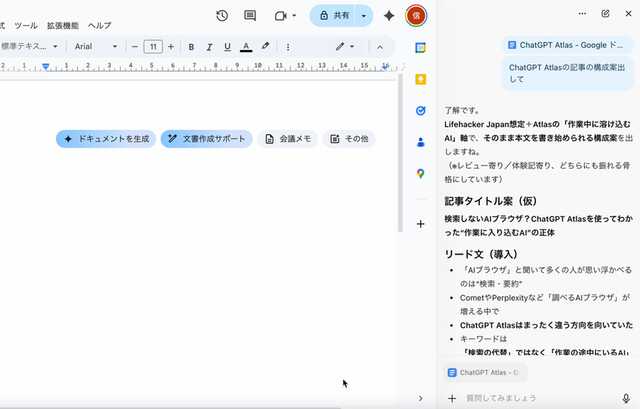
実際に、ほぼ何も書いていない状態で「ChatGPT Atlasの記事の構成案出して」と入力してみました。
すると、直前までの作業テーマを踏まえたタイトル案や構成案が返ってきます。
これは、ChatGPT Atlasがその時点でアクティブなタブの内容と直前のChatGPTとのやり取りを文脈として参照できる設計になっているためです。
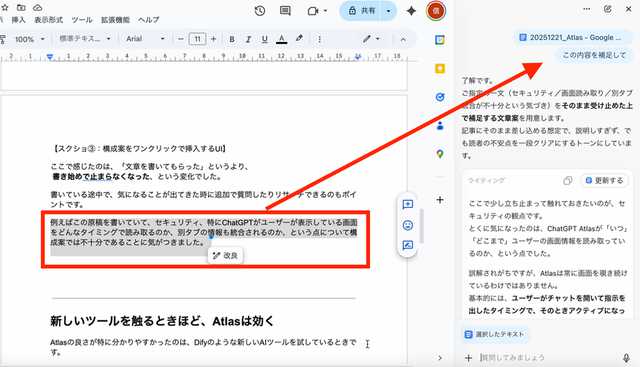
実際に文章を書きはじめると、追加でリサーチが必要になったり構成案では予定していなかった内容を書き足したりする必要が出てくることがあります。
こんな時は該当箇所をドラッグしてサイドバーを開くと、必要最小限のプロンプトでChatGPTに尋ねることができます。
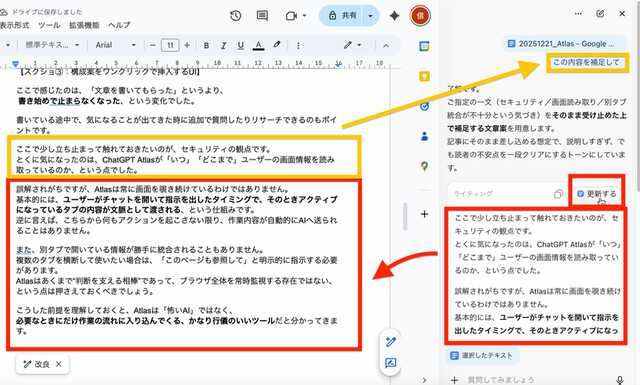
サイドバーで提示された回答の中に「更新する」ボタンが出てきたら、クリックするだけで、Googleドキュメントに反映されます。
書いている途中で気になることが出てきたときに、その場で追加の質問やリサーチができる。この「作業の流れを保ったまま聞ける」点は、従来の使い方とは大きく異なります。
ここで少し立ち止まって触れておきたいのがセキュリティの観点です。
気になったのは、ChatGPT Atlasが「いつ」「どこまで」ユーザーの画面情報を読み取っているのか、という点でした。
Atlasは常に画面を覗き続けているわけではありません。基本的には、ユーザーがチャットを開いて指示を出したタイミングで、そのときアクティブになっているタブの内容が文脈として渡される仕組みです。
ちなみに、別タブで開いている情報が勝手に統合されることもありません。
逆に言えば、こちらから何もアクションを起こさない限り、作業内容が自動的にAIへ送られることはないのです。
Atlasは必要なときにだけ画面を見て作業の流れに入り込んでくる、いわば隣の席の同僚のような存在とも言えるでしょう。
新しいツールを触るときほど、Atlasは効く
作業中にAIに触りたくなる瞬間といえば、頭に疑問が浮かぶ時やトラブルに遭遇したときではないでしょうか。
Atlasの良さが特に分かりやすかったのは、Difyのような新しいAIツールを試しているときでした。
設定項目が多く、専門用語も多い管理画面を前にして、「この設定は何を変えるのか」 「このエラーはどこから確認すべきか」と画面を見たままChatGPTに尋ねることができました。
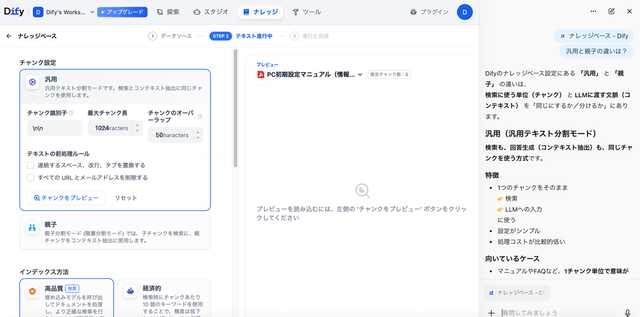
今見ている画面を前提にコミュニケーションがとれるので、AIに状況を言語化する手間が省けますし、生成された回答を見ながら作業をシームレスに進めることができます。
AIエージェント機能がより手軽に試せる
画面上の要素を理解してくれるAtlasの強みは、単なる「質問」に留まりません。さらに踏み込んだ「操作の代行」においても、その真価を発揮します。
そう、ChatGPT Atlasにも、Web操作を代行するエージェント機能が搭載されています。
以前はChatGPT上で独立したウィンドウが立ち上がり、AIが裏でWebを操作している感じが強く、タスクの完遂に時間もかかっていました。
すでにログインしている状態でWebを閲覧中にエージェント機能を立ち上げると、閲覧している画面のまま作業を代行してくれます。
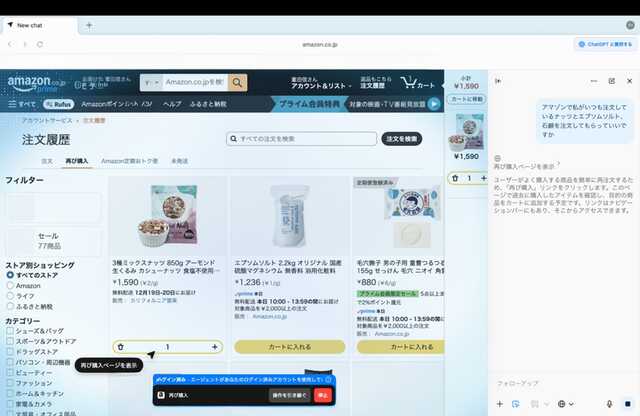
試しに、定期的にAmazonで購入している商品についておおまかに伝え、カートに入れるよう指示を出してみました。
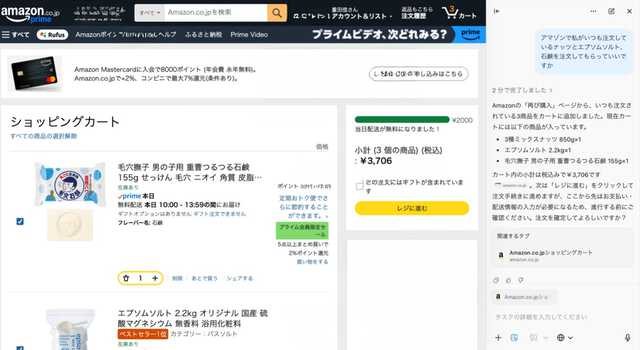
すると約2分で完了。
しかも「いつもの」といったあいまいな言葉を使ってもユーザーの意図を汲み取ってカートに入れてくれたんです。
ChatGPT Atlasなら、自分が閲覧していた画面上で操作が行われるので、エージェント機能を試すハードルも下がるように思います。
向いていない場面も、先に知っておく
一方で、ChatGPT Atlasが万能というわけではありません。
純粋なリサーチ速度や初動の情報収集では、2025年7月にリリースされたPerplexity Cometに軍配が上がります。プロンプトへの反応の速さや、チャットとWebの切り替えのスムーズさはPerplexity Cometならではの強みです。
また、Gmailの急な返信など、手順が完全に決まっている作業は、慣れたChromeの操作のほうが最短で完了するかもしれません。
したがって、ChatGPT Atlasは、仕事のスピードを一気に上げるというより仕事が止まる時間を減らすブラウザと言えるでしょう。既存ブラウザとChatGPTを並行して使って仕事をしてきた人ほど、試してみる価値がありそうです。
社内問い合わせが激減!「Dify」で、誰でも使えるFAQボットをつくるには? | ライフハッカー・ジャパン
スライドも企画書も「丸投げ」してみた。AIエージェントManusなら、まるっと資料一式が揃う | ライフハッカー・ジャパン
Photo: 重田信
Source: ChatGPT Atlas, Comet


